
14 KiB
Подробная инструкция по установке Anubis
Гайд для тех, кто никогда не слышал про Shizuku, ADB и режим разработчика. Если вы знаете эти слова — идите сразу в README.
Есть два пути — по Android-версии:
- Android 11 и новее — всё делается прямо с телефона за пару минут (беспроводная отладка)
- Android 10 — нужен компьютер один раз, чтобы запустить Shizuku
Путь 1. Android 11+ (без компьютера)
Шаг 1. Установите Anubis
Скачайте APK из последнего релиза на GitHub и установите. Android спросит, можно ли ставить APK из этого источника — разрешите.
Откройте Anubis. Если Shizuku ещё не установлен, Anubis сам подскажет ссылку на его скачивание.
Шаг 2. Установите Shizuku
Все способы скачивания (Play Store, F-Droid, APK напрямую) перечислены на shizuku.rikka.app — выберите удобный.
Shizuku — это не root. Он не ломает Knox, не отключает банковские приложения, не влияет на гарантию, не провоцирует SafetyNet/Play Integrity. Это просто удобная обёртка над правами ADB.
Шаг 3. Включите режим разработчика и беспроводную отладку
- Настройки → О телефоне (или Сведения о телефоне).
- Найдите Номер сборки (на некоторых прошивках — Версия MIUI, Версия HyperOS, Версия ColorOS). Нажмите на неё 7 раз подряд. Телефон попросит PIN и покажет: «Вы стали разработчиком».
- Вернитесь в Настройки → Для разработчиков (обычно в Система или Дополнительные настройки).
- Включите Беспроводная отладка (или Отладка по Wi-Fi). Телефон должен быть в Wi-Fi.
Шаг 4. Запустите Shizuku
Откройте Shizuku — внутри есть отличный встроенный гайд со скриншотами. Если коротко:
- Выберите Запуск через беспроводную отладку.
- Shizuku проведёт вас через сопряжение — откройте уведомление о беспроводной отладке, выберите Подключить устройство с помощью кода сопряжения, введите код в Shizuku.
- Нажмите Начать (Start).
Если получилось — вверху Shizuku будет «Shizuku работает».
Шаг 5. Вернитесь в Anubis
- Разрешите Anubis использовать Shizuku (всплывёт запрос).
- Разрешите VPN (нужно для dummy VPN — механизма, отключающего любой VPN-клиент).
- Переходите к настройке групп.
Путь 2. Android 10 (один раз нужен компьютер)
На Android 10 беспроводной отладки ещё нет, поэтому Shizuku придётся запустить через USB-кабель и компьютер. Самый простой способ — через ADB AppControl:
Шаг 1. Подготовьте телефон
- Настройки → О телефоне → найдите Номер сборки, нажмите 7 раз.
- Настройки → Для разработчиков → включите Отладка по USB.
Шаг 2. Установите Shizuku и Anubis на телефон
Скачайте и установите:
- Shizuku: shizuku.rikka.app — там все варианты скачивания.
- Anubis: github.com/sogonov/anubis/releases.
Шаг 3. Установите ADB AppControl на компьютер
Скачайте ADB AppControl (Windows). Запустите.
Шаг 4. Запустите Shizuku через ADB AppControl
- Подключите телефон к компьютеру USB-кабелем.
- На телефоне появится запрос «Разрешить отладку по USB с этого компьютера?» — разрешите.
- Откройте на телефоне приложение Shizuku. На главном экране вы увидите раздел Start via ADB с точной командой, которую нужно выполнить. Она будет выглядеть примерно так:
Длинные случайные строки — это путь к Shizuku внутри Android, он уникальный у каждого устройства и меняется после обновлений. Копируйте команду прямо из приложения Shizuku — не пытайтесь её угадать.adb shell /data/app/~~<случайная_строка>==/moe.shizuku.privileged.api-<случайная_строка>==/lib/arm64/libshizuku.so
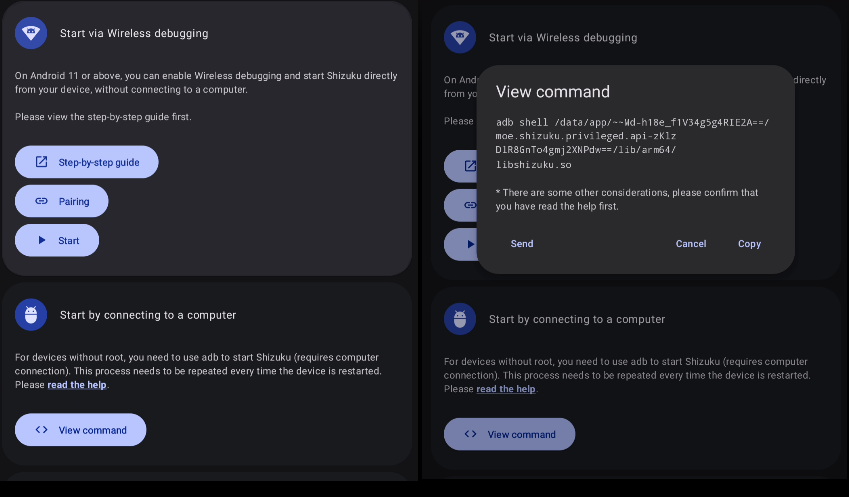
- В ADB AppControl откройте Терминал (ADB Shell) или аналогичный пункт меню и выполните скопированную команду.
Если всё сработало — в Shizuku на главном экране появится надпись «Shizuku работает». Можно отключить USB — Shizuku будет активен до перезагрузки телефона.
Шаг 5. Настройте Anubis
Откройте Anubis, разрешите Shizuku и VPN.
После каждой перезагрузки телефона Shizuku нужно запускать заново. На Android 10 это означает — снова подключить к компьютеру и повторить шаг 4.
Настройка групп приложений
Единая часть для обоих путей:
- На вкладке Приложения распределите приложения по трём группам:
- Без VPN — банки, маркетплейсы, госуслуги, всё что не должно видеть VPN.
- Только VPN — приложения, которые работают только с включённым VPN.
- Запуск с VPN — при открытии автоматически поднимается VPN (браузер, Telegram, YouTube).
- При первом запуске Anubis подсвечивает список кандидатов по умолчанию (банки, маркетплейсы,
com.yandex.*,ru.yandex.*и т. п.) — согласитесь одним нажатием или поправьте вручную. - На вкладке Настройки выберите ваш VPN-клиент (v2rayNG, NekoBox, Happ, v2rayTun, V2Box — или любое другое приложение через «Другой клиент»).
Что дальше
- Главный экран: кнопка включения/выключения режима скрытности.
- Нажатие на иконку приложения в Anubis — запускает его в правильном состоянии VPN.
- Долгое нажатие на иконку — меню заморозки/разморозки и создания ярлыка на рабочем столе.
Совместимость: прочитайте перед установкой
Китайские приложения (WeChat, Alipay, UnionPay и др.) Сам Shizuku ничего не инжектит в чужие процессы, но эти приложения агрессивно сканируют список установленных пакетов и могут расценить наличие ADB-инструмента как «модифицированное устройство». Известен случай безвозвратной блокировки аккаунта WeChat после установки Shizuku. Если такие приложения вам критичны — лучше держать их на отдельном устройстве без Shizuku.
Xiaomi / HyperOS / MIUI На современных прошивках Xiaomi (HyperOS, MIUI 14+) для включения USB-отладки требуется вход в Mi Account. Без аккаунта соответствующий пункт в настройках разработчика остаётся серым. Плюс в настройках разработчика Xiaomi часто есть ограничение на работу приложений через ADB — поищите пункт Отключить контроль разрешений (или похожий) и выключите его.
Samsung Knox / банковские приложения Shizuku не ломает Knox и не влияет на SafetyNet/Play Integrity — банки, СберID, Госключ, NFC-оплата продолжают работать. Это не root.
HyperOS / HiOS / OxygenOS — что помогло пользователям
Отдельный раздел для устройств Xiaomi (HyperOS, MIUI), Infinix/Tecno (HiOS), OnePlus/Realme (OxygenOS/ColorOS). На этих прошивках Anubis иногда не замораживает приложения даже при корректно запущенном Shizuku — проблему удаётся починить одним из следующих способов (подробности — в issue #7, #33, #44, #58):
- Обновите Shizuku до 13.5 или новее. Версии 13.0 и ниже на HyperOS 3.0+/OxygenOS 16+ часто не взлетают. Скачать свежий билд: Releases на GitHub.
- После обновления Shizuku — переустановите Anubis заново (удалите и поставьте APK снова). Без этого шага Anubis иногда продолжает видеть старое состояние Shizuku.
- Включите все три пункта отладки в «Для разработчиков»:
- Отладка по USB
- Отладка по USB (настройки безопасности) — ключевой пункт на MIUI/HyperOS, часто именно он разблокирует работу.
- Беспроводная отладка (если есть и вы используете беспроводной путь).
- На Xiaomi/Honor в «Для разработчиков» найдите «Отключить контроль разрешений» (или похожий пункт — «Turn on MIUI optimization» выключить, и т.п.) — включите этот тумблер.
- Перезапустите Shizuku после шагов 1–4: в самом Shizuku нажмите Stop, затем Start заново.
- Заново выдайте Anubis разрешение Shizuku при первом запуске.
Если после всего этого не работает — откройте issue с моделью устройства, точной версией прошивки, версией Shizuku и тем, на каком именно шаге что-то идёт не так.
Частые проблемы
После перезагрузки телефона Anubis пишет "Shizuku не запущен". Это нормально: Shizuku не переживает ребут.
- Android 11+: откройте Shizuku и нажмите Start — 10 секунд.
- Android 10: подключите телефон к компьютеру и повторите шаг 4 пути 2.
Кнопка Start в Shizuku серая / не работает (Android 11+). Убедитесь, что беспроводная отладка включена и телефон в Wi-Fi. Попробуйте выключить и снова включить отладку. На Xiaomi/Honor — проверьте пункт «Отключить контроль разрешений» в настройках разработчика.
Сопряжение прошло, но Shizuku всё равно не запускается. Часто помогает выключить и заново включить беспроводную отладку после сопряжения — соединение иногда «засыпает». Если не помогло — скорее всего производитель ограничил ADB (см. раздел Xiaomi выше).
Anubis не видит Shizuku. В Shizuku: Настройки → Разрешения используемых приложений → найдите Anubis → разрешите.
Always-on VPN мешает отключаться. Если в настройках Android включена «Постоянная VPN» (Always-on VPN) для вашего VPN-клиента, система будет автоматически перезапускать его после отключения. Уберите этот флаг: Настройки → Сеть и интернет → VPN.